Benutzerprofil erfassen


Über die Authentifizierungskennungen und Anmeldedaten hinaus, die für die Benutzeranmeldung erforderlich sind, muss deine Anwendung möglicherweise zusätzliche Benutzerprofilinformationen erfassen, die in Logto gespeichert werden, um sie einfach über JWT-Ansprüche (Claims) oder APIs abzurufen und personalisierte Produkterlebnisse zu bieten. Du kannst Benutzerdaten auf folgende Weise erfassen:
-
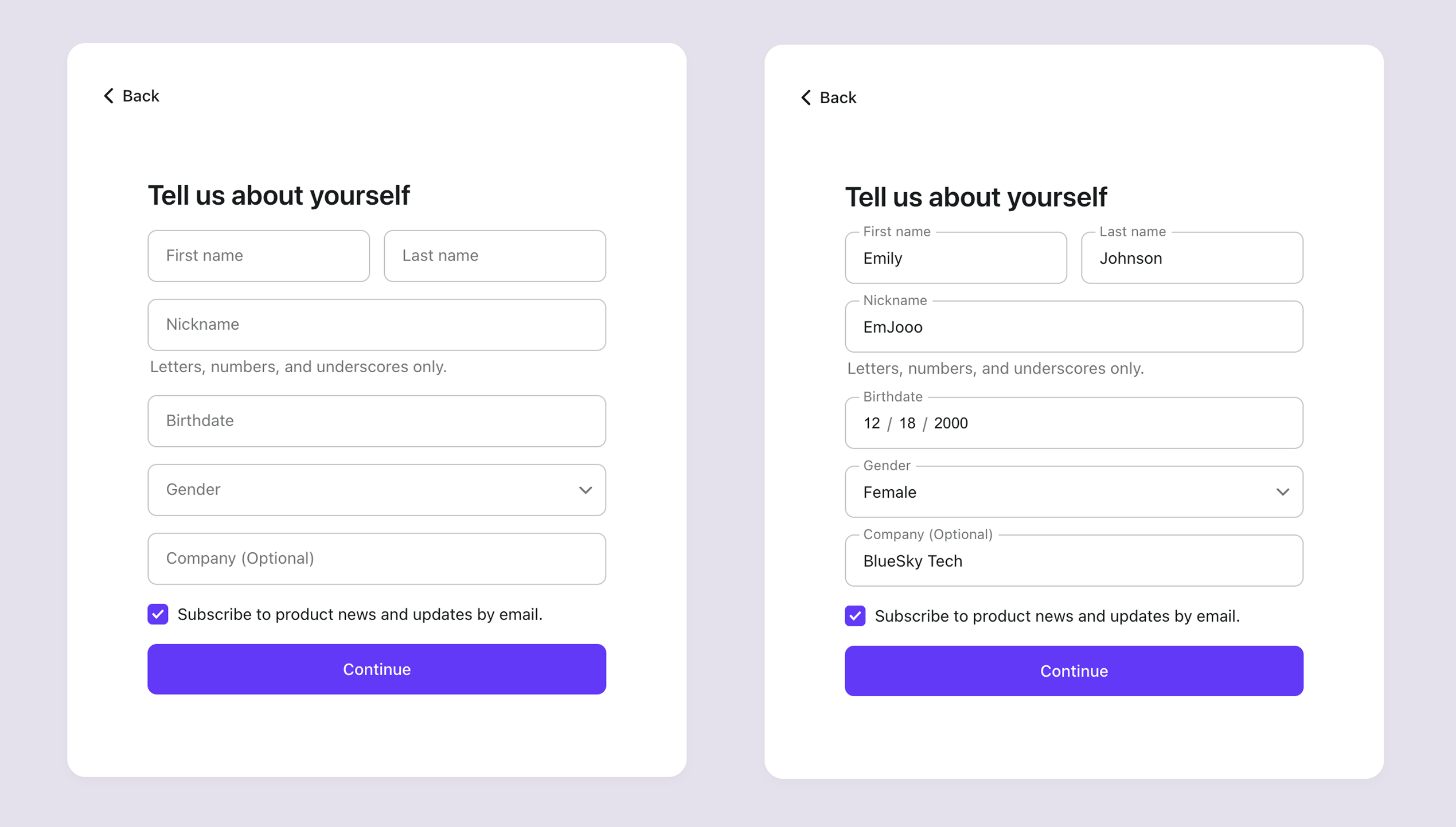
Während der Neuregistrierung eines Benutzers: Verwende die Funktion Benutzerprofil erfassen, um einen sofort einsatzbereiten Schritt „Erzähle uns etwas über dich“ hinzuzufügen, der während der Registrierung zusätzliche Benutzerprofilinformationen abfragt. Neue Benutzer müssen alle Pflichtfelder ausfüllen, bevor die Registrierung als abgeschlossen gilt. Dieses Dokument konzentriert sich auf diesen Ansatz.
-
Nach der Benutzerregistrierung: Verwende die vorgefertigte Account Center Profilseite oder die Account API, damit Benutzer ihre Profilinformationen anzeigen und aktualisieren können. Das Account Center kann so konfiguriert werden, dass dieselben hier definierten Profilfelder angezeigt werden, sodass Benutzer ihre Profildaten auch nach der Registrierung weiter bearbeiten können.
Zentrale Vorteile
Die Funktion Benutzerprofil erfassen (Collect user profile) ermöglicht es dir, zusätzliche Benutzerinformationen während der Registrierungserfahrung für Endbenutzer zu sammeln. Wir empfehlen, nur die für dein Produkt unbedingt erforderlichen Informationen abzufragen, um lange Registrierungsprozesse zu vermeiden, die die Konversionsrate beeinträchtigen könnten.
Diese Funktion ermöglicht dir:
-
Umfassende Benutzerdaten erfassen: Sammle beliebige Benutzerdaten für geschäftliche oder Compliance-Zwecke, einschließlich OIDC-Standard-Benutzereigenschaften und benutzerdefinierter Daten.
-
Flexible Feldanpassung: Wähle aus verschiedenen Feldtypen wie Text, Zahl, Datum, Checkbox, Dropdown (Auswahl), URL und Regex-Validierung, um deine spezifischen Datenanforderungen zu erfüllen.
-
Optimierte Benutzererfahrung: Passe die Anzeige mit Labels, Beschreibungen, Platzhaltern und Validierungsregeln an. Konfiguriere Felder als Pflicht- oder optionale Felder je nach Geschäftsanforderung.
-
Vorkonfigurierte Feldeinstellungen: Nutze vorgefertigte Basisdatenfelder für gängige Benutzereigenschaften mit Plug-and-Play-Einrichtung. Verwende zusammengesetzte Felder (Adresse, vollständiger Name), um strukturierte Daten effizient in einem Schritt zu erfassen.
Schnellstart
- Gehe zu Logto-Konsole > Anmeldung & Konto > Benutzerprofil erfassen.
- Klicke auf „Profilfelder hinzufügen“ und wähle ein vorgefertigtes Feld oder definiere benutzerdefinierte Daten (alphanumerischer Schlüssel) zum Erstellen aus.
- Öffne die Felddetails, um Feldtyp, Label, Beschreibung, Pflichtfeld-Flag und typspezifische Einstellungen (Länge, Bereich, Format, Optionen usw.) festzulegen. Klicke auf „Änderungen speichern“.
- Zurück zu Anmeldung & Konto > Benutzerprofil erfassen, ziehe die Felder per Drag-and-drop, um die Reihenfolge zu ändern; die Änderungen werden automatisch übernommen.
- Teste die Benutzererfahrung mit der Logto Live-Vorschau oder deiner Test-App. Egal, ob Benutzer ein neues Konto über Kennung (E-Mail / Telefonnummer / Benutzername), soziale Anmeldung oder Enterprise SSO erstellen, sie sehen während der Registrierung die Seite „Erzähle uns etwas über dich“.
Benutzerdatentypen
Benutzerdaten können in jedem Benutzerprofil eingesehen werden. Für einen umfassenden Überblick über alle Benutzerdatenkategorien siehe die Dokumentation zur Benutzerdatenstruktur. Mit der Funktion Benutzerprofil erfassen kannst du sowohl Basis-Benutzerdaten als auch benutzerdefinierte Benutzerdaten während der Registrierung erfassen.
Basis-Benutzerdatenfelder
Die von Logto bereitgestellten Basis-Benutzerdatenfelder werden direkt in der Eigenschaft user oder user.profile gespeichert. Diese Felder verfügen über Standardkonfigurationswerte und i18n-Übersetzungen und sind sofort nach der Erstellung einsatzbereit. Du kannst Feldtypen und Parameter auch an deine spezifischen Anforderungen anpassen.
| Feldname | Benutzerdaten-Schlüssel | Beschreibung |
|---|---|---|
| Name | user.name | Der vollständige Name des Benutzers in anzeigbarer Form, einschließlich aller Namensbestandteile (z. B. „Jane Doe“). |
| Vollständiger Name | user.profile.givenNameuser.profile.middleNameuser.profile.familyName | Der vollständige rechtliche Name des Benutzers. Kombiniert flexibel familyName, givenName und middleName je nach Konfiguration. |
| Spitzname | user.profile.nickname | Umgangssprachlicher oder vertrauter Name des Benutzers, der sich vom rechtlichen Namen unterscheiden kann. |
| Geburtsdatum | user.profile.birthdate | Das Geburtsdatum des Benutzers in einem angegebenen Format (z. B. „MM-dd-yyyy“). |
| Geschlecht | user.profile.gender | Das selbst identifizierte Geschlecht des Benutzers (z. B. „Weiblich“, „Männlich“, „Keine Angabe“). |
| Profil | user.profile.profile | URL zur menschenlesbaren Profilseite des Benutzers (z. B. Social-Media-Profil). |
| Webseite | user.profile.website | URL zur persönlichen Webseite oder zum Blog des Benutzers. |
| Adresse | user.profile.address.formatteduser.profile.address.streetAddressuser.profile.address.regionuser.profile.address.zoneinfouser.profile.address.postalCodeuser.profile.address.country | Die vollständige Adresse des Benutzers (z. B. „Musterstraße 123, Musterstadt, DE 12345“). Wähle zwischen einzeilig (address.formatted) oder mehrzeilig mit konfigurierbaren Komponenten (Straße, Stadt, Bundesland, PLZ, Land). |
Benutzerdefinierte Benutzerdatenfelder
Benutzerdefinierte Benutzerdatenfelder sind benutzerdefinierte Felder, die zusätzliche Informationen erfassen, die von den Basisfeldern nicht abgedeckt werden, wie Präferenzen, Interessen, Unternehmensgröße oder andere geschäftsspezifische Attribute.
Beim Erstellen benutzerdefinierter Felder verwende nur alphanumerische Zeichen für den Benutzerdaten-Schlüssel (z. B. customData.companySize). Du kannst dann den Feldtyp konfigurieren und zusätzliche Eigenschaften anpassen, um deine spezifischen Anforderungen zu erfüllen.
Weitere Informationen zum Abrufen und Aktualisieren benutzerdefinierter Benutzerdaten nach der Benutzererstellung findest du unter Benutzerdatenstruktur.
Feldtypen
Wir können Felder einfach nach Einfachheit kategorisieren:
- Primitiv: Text, Zahl, Datum, Checkbox (Boolean), Dropdown (Einzelauswahl), URL, Regulärer Ausdruck.
- Zusammengesetzt: Vollständiger Name, Adresse.
Gemeinsame Eigenschaften
| Eigenschaft | Gilt für | Hinweise |
|---|---|---|
| Label | Alle | Anzeigename für Benutzer. Schwebt nach oben, wenn das Feld einen Wert hat oder fokussiert ist. Pflichtfeld. |
| Platzhalter | Alle (außer Checkbox) | Inline-Hinweis sichtbar, wenn das Label schwebt (Beispieltext / Formatierungshinweis). |
| Beschreibung | Alle (außer Checkbox) | Unterstützungstext unter dem Feld für längere Anweisungen oder zusätzlichen Kontext. |
| Pflichtfeld | Alle (außer Checkbox) | Wenn aktiviert, wird die Übermittlung bei Leere blockiert. Wenn deaktiviert, wird ein (Optional)-Tag zum Label hinzugefügt. |
Typspezifische Konfigurationen
| Typ | Konfigurierbare Aspekte | Hinweise |
|---|---|---|
| Text | min/max Länge | Begrenze die minimale und maximale Länge des Benutzereingabetexts. |
| Zahl | min/max Wert | Begrenze den minimalen und maximalen Zahlenbereich des Eingabewerts. |
| Datum | Datumsformat (vorgegeben/benutzerdefiniert) | Wähle vorgegebene Formate (MM/dd/yyyy, dd/MM/yyyy, yyyy-MM-dd). Änderung des Platzhalters überschreibt Standardinteraktionen. Oder verwende vollständig anpassbare date-fns-Muster. |
| Checkbox | Standardwert | Aktiviert (True) / Deaktiviert (False). |
| Dropdown (Auswahl) | Optionsliste (≥1) | Verwende value:label pro Zeile. Wenn das Label weggelassen wird, wird der Wert angezeigt. |
| URL | N/A | N/A |
| Regex | Regulärer Ausdruck | Validierungsmuster (ohne führende / abschließende Schrägstriche). Z. B. ^\d3-\d2-\d4$ für SSN. |
| Adresse | Komponenten | Einzeilig oder mehrzeilig; Unterkomponenten: Straße, Stadt, Bundesland, PLZ, Land. |
| Vollständiger Name | Komponenten | Unterkomponenten: Vorname, zweiter Vorname, Nachname. |
Validierung
Die Feldvalidierung erfolgt bei der Benutzerübermittlung im letzten Schritt der Registrierung. Folgende Prüfungen werden erzwungen:
- Pflichtfeldprüfung (außer Checkbox).
- Längenbegrenzung (Text).
- Zahlenbereich (Zahl).
- Musterübereinstimmung (Regex, Datum mit Format, URL, Auswahloption).
- URL-Struktur (einfache syntaktische Validierung, keine Erreichbarkeitsprüfung).
Dies gilt auch für die Unterkomponenten der beiden zusammengesetzten Felder: address und fullname. Die einzelnen Komponenten müssen ebenfalls die gleichen Validierungskriterien erfüllen.
Lokalisierung
Logto stellt systemweite Übersetzungen für die Basis-Benutzerdatenfelder wie firstName, lastName, gender und birthdate bereit. Das Label dieser Felder ist in der Logto-Konsole konfigurierbar.
Du kannst diese Labels überschreiben, indem du eigene Übersetzungen unter Logto > Anmeldung & Konto > Inhalt bereitstellst.
Benutzerdefinierte Felder verlassen sich vollständig auf die von dir bereitgestellten Labels, Platzhalter und Beschreibungen. Für die Lokalisierung benutzerdefinierter Felder kannst du Übersetzungen mit Bring your UI umsetzen oder uns über Kontakt dein Feedback senden.
Management API (wichtige Endpunkte)
| Methode | Endpunkt | Zweck |
|---|---|---|
| GET | /api/custom-profile-fields | Alle Felder auflisten. |
| GET | /api/custom-profile-fields/:name | Einzelne Felddefinition nach Name abrufen. |
| POST | /api/custom-profile-fields | Ein Feld erstellen. |
| POST | /api/custom-profile-fields/batch | Mehrere Felder erstellen (≤20 pro Anfrage). |
| PUT | /api/custom-profile-fields/:name | Feld nach Name und vollständigem Datensatz aktualisieren. |
| DELETE | /api/custom-profile-fields/:name | Ein Feld löschen. |
| POST | /api/custom-profile-fields/properties/sie-order | Feldreihenfolge in der Anmeldungserfahrung aktualisieren. |
Profilfelder im Account Center anzeigen
Die hier definierten benutzerdefinierten Profilfelder können auch auf der vorgefertigten Account Center Profilseite angezeigt werden, sodass Benutzer ihre Profildaten nach der Registrierung anzeigen und aktualisieren können. So konfigurierst du dies:
- Navigiere zu Konsole > Anmeldung & Konto > Account Center.
- Stelle sicher, dass die entsprechende Feldberechtigung (Profil für vorgefertigte Felder, Benutzerdefinierte Daten für benutzerdefinierte Felder) auf
BearbeitenoderNur lesengesetzt ist. - Füge im Bereich Vorgefertigte UI integrieren die Profilfelder hinzu, die du aus dem Profilfeldselektor anzeigen möchtest, und ziehe sie zur Neuordnung.
Weitere Details findest du unter Profilfelder konfigurieren.
Best Practices
- Erfasse bei der Registrierung nur unbedingt notwendige Daten; verschiebe optionale Informationen auf die spätere Profilvervollständigung.
- Verwende zusammengesetzte Felder für strukturierte Daten (Adresse, vollständiger Name) für Konsistenz und Lokalisierung.
- Gib klare Beispiele / Platzhalter für formatabhängige Felder (Regex, Datum, Zahlenbereiche) an.
FAQs
Erfassen die Profilfelder bestehende Benutzerdaten?
Nein, sie erfassen nur Informationen aus dem letzten Schritt der Neuregistrierung eines Benutzers.
Was passiert, wenn ich ein Feld lösche? Werden die Benutzerdaten entfernt?
Nein, die bestehenden Benutzerdaten werden nicht entfernt. Nur das Feld wird aus dem Anmeldeformular in der Endbenutzererfahrung entfernt.
Kann ich das Land mit einer kontrollierten Liste statt eines normalen Textfelds erfassen?
Ja, du kannst die Komponente „Land“ in ein „Dropdown (Einzelauswahl)“-Feld mit standardisierten Optionen umwandeln.